iRacing mit OBS übertragen
iRacing mit OBS übertragen: Komplette Anleitung für 2026
Richte eine iRacing-Übertragung mit OBS ein: Overlays, Ton, Kameras und Replays. Prüfe die komplette Szene vor dem Renntag.
Kurzantwort
Um iRacing mit OBS zu übertragen, brauchst du einen Windows-PC mit iRacing, OBS Studio für Bild und Ton, transparente Browser-Overlays für Timing und Renngrafiken sowie einen klaren Ablauf für Kameras und Wiederholungen. EDR Broadcast verbindet diese Grafiken mit Auto-Director, Incident-Erkennung und Replay-Steuerung.
Überprüft am 28. Juli 2026
Diese Anleitung beschreibt einen aktuellen OBS-Browserquellen-Workflow. Encoder, Bitrate und Plattformvorgaben können sich ändern. Prüfe deshalb vor dem Livestream zusätzlich die aktuellen Empfehlungen deines Streamingdienstes.
Eine gute iRacing-Übertragung entsteht nicht durch möglichst viele Grafiken. Sie entsteht durch einen stabilen Aufbau, verständliche Renndaten und einen Operator, der jederzeit weiß, welches Bild als Nächstes gezeigt werden soll.
Was du vor dem Renntag brauchst
Für eine erste Produktion reicht ein überschaubarer Aufbau. Ein zweiter Monitor erleichtert die Arbeit deutlich, ein zweiter PC ist aber nicht automatisch notwendig.
Windows-PC mit iRacing
Tritt der Session als Zuschauer oder Broadcaster bei, damit alle Fahrzeuge und Kameras verfügbar sind.
OBS Studio
OBS erfasst iRacing, mischt Spielton und Kommentar und sendet das fertige Programm an die Streamingplattform.
Broadcast-Overlays
Browser-Quellen zeigen Positionen, Abstände, Flaggen, Fahrernamen und Ergebnisse transparent über dem Spiel.
Stabile Upload-Verbindung
Plane ausreichend Reserve über der gewählten Videobitrate ein und teste die Verbindung unter realer Last.
Schritt 1: iRacing in OBS erfassen
Starte iRacing im randlosen Fenstermodus und füge es in OBS als Spielaufnahme hinzu. Wähle das iRacing-Fenster gezielt aus, damit nicht versehentlich andere Fenster im Stream erscheinen. Stelle Basisleinwand und Ausgabe zunächst auf dieselbe Auflösung ein, häufig 1920 × 1080.
Nutze nach Möglichkeit den Hardware-Encoder deiner Grafikkarte, etwa NVENC, AMD AMF oder Intel Quick Sync. Dadurch bleibt mehr CPU-Leistung für iRacing und die Broadcast-Anwendungen verfügbar. Beobachte während einer Testaufnahme die OBS-Statistiken auf ausgelassene oder übersprungene Frames.
Mindestens drei OBS-Szenen vorbereiten
Schritt 2: iRacing-Overlays als Browser-Quellen hinzufügen
Öffne in OBS die Quellenliste, wähle Browser und füge die von deiner Overlay-Anwendung bereitgestellte URL ein. Breite und Höhe sollten zur OBS-Leinwand passen. Lege die Browser-Quelle oberhalb der Spielaufnahme ab und kontrolliere, ob der transparente Hintergrund korrekt dargestellt wird.
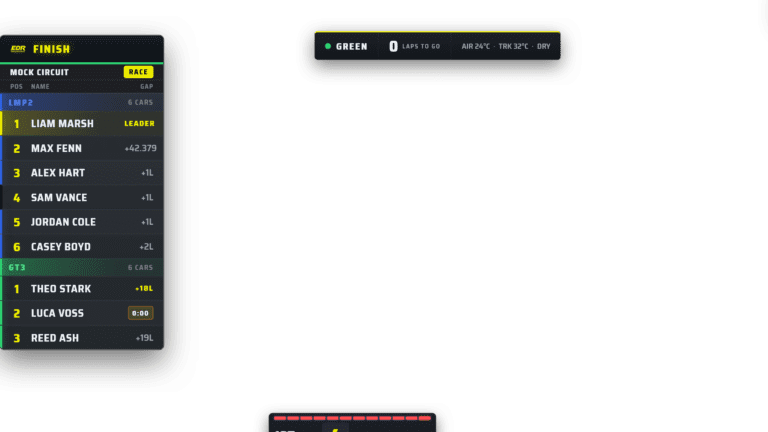
EDR Broadcast auf Deutsch stellt 46 Overlays bereit, darunter Leaderboards, Fahrer-Einblendungen, Flaggen, Startaufstellung, Ergebnisse, Telemetrie, Streckenkarte und Sponsorflächen. Beginne mit Leaderboard, Fahreranzeige und Flaggen. Weitere Grafiken sollten erst hinzukommen, wenn jede davon eine klare Zuschauerfrage beantwortet.
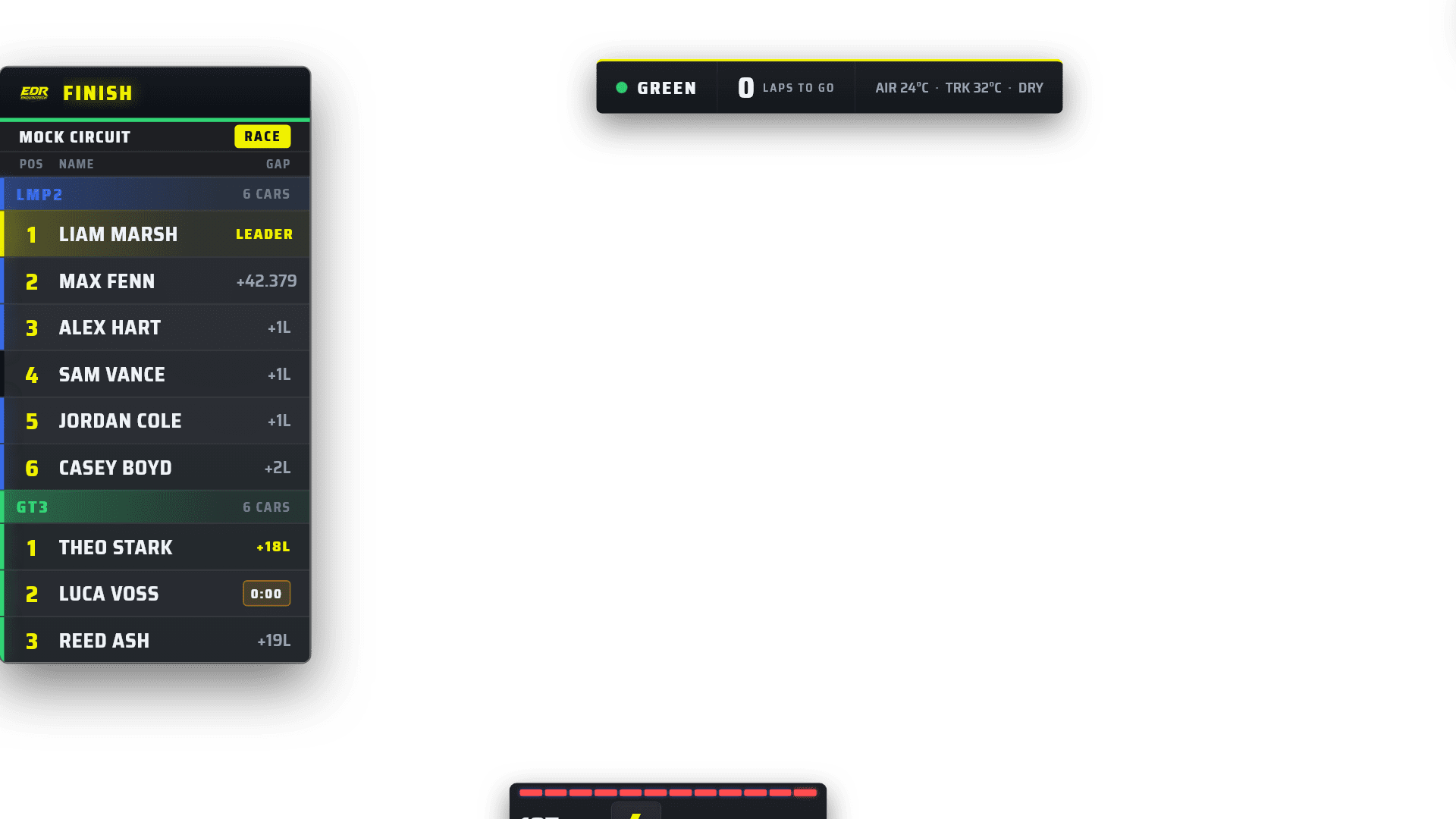
Browser-Overlays bleiben von der iRacing-Aufnahme getrennt und können in OBS einzeln ein- oder ausgeblendet werden.
Schritt 3: Kameras und Rennverlauf planen
Kameraarbeit entscheidet darüber, ob Zuschauer das Rennen verstehen. Bereite TV-Kameras, Onboards und Übersichten vor. Informiere den Kameraoperator über Meisterschaftsduelle, Klassen und wichtige Fahrer, bevor die Session beginnt.
Wenn eine Person Kameras, Grafiken und Replays gleichzeitig bedient, kann der Auto-Director von EDR Broadcast das Feld beobachten und mögliche Duelle auswählen. Der Operator behält den manuellen Zugriff und kann ein wichtiges Fahrzeug jederzeit sperren. Automatisierung unterstützt die Entscheidung, sie ersetzt nicht die redaktionelle Kontrolle.
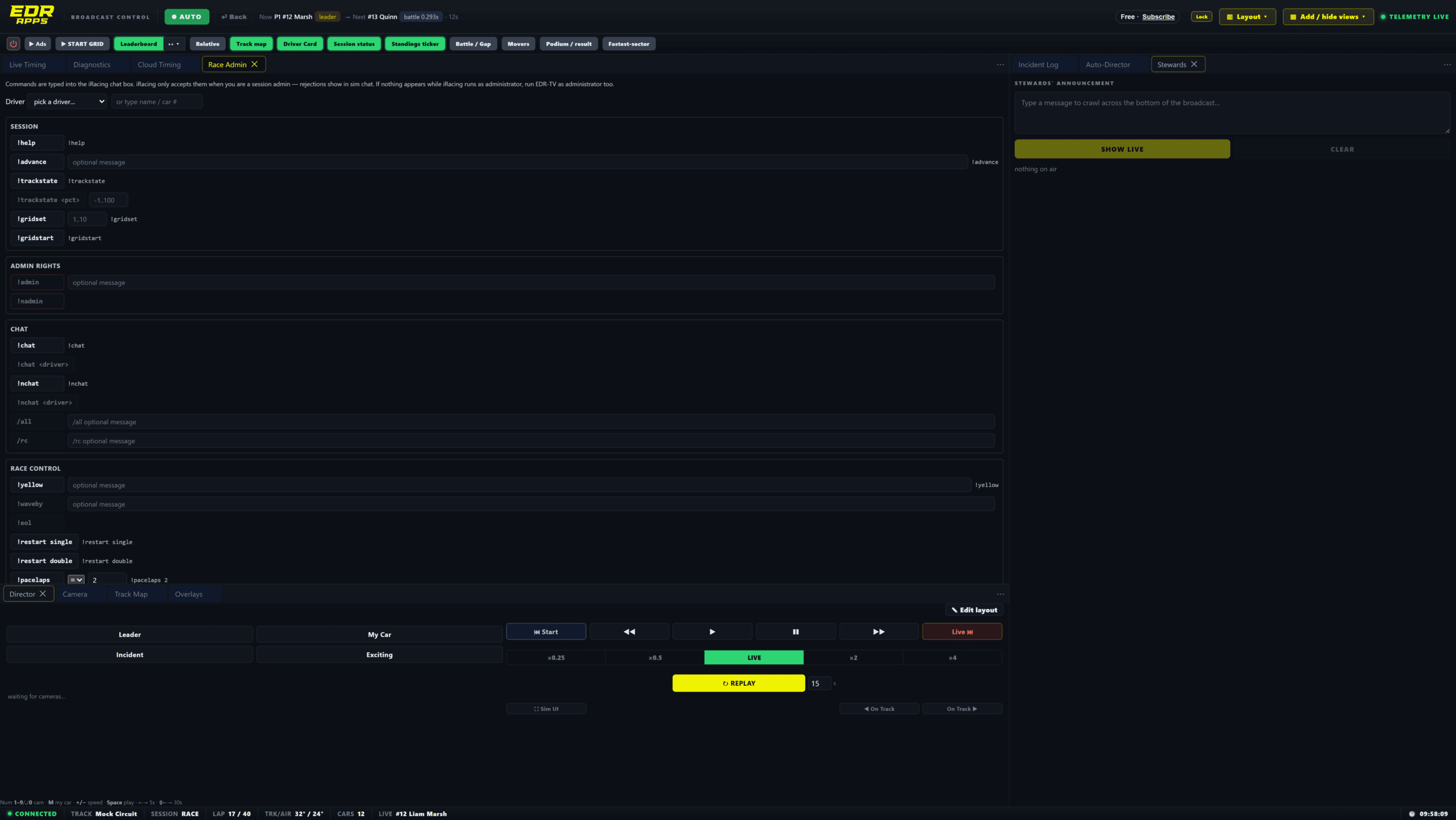
Die Bedienoberfläche bündelt Timing, Kameras, Incident-Liste und Replay-Steuerung für den Renntag.
Schritt 4: Ton, Kommentare und Wiederholungen einrichten
Füge Spielton, Kommentar, Musik und Einspieler als getrennt regelbare Audioquellen in OBS hinzu. Weise alle Quellen, die das Publikum hören soll, der für den Stream ausgewählten Tonspur zu. Separate Aufnahmespuren sind optional. Sprich während einer Probe mit normaler Lautstärke und prüfe die Aufnahme anschließend mit Kopfhörern. Motorengeräusche dürfen Atmosphäre schaffen, aber keine Namen, Abstände oder Rennentscheidungen überdecken.
Für Wiederholungen brauchst du einen festen Ablauf: Zwischenfall erkennen, Zeitpunkt und Fahrzeug prüfen, einen sicheren Moment abwarten, Wiederholung eindeutig kennzeichnen und anschließend sauber zum Livebild zurückkehren. EDR Broadcast kann mögliche Incidents protokollieren und den Sprung zur betreffenden Stelle unterstützen. Die Meldung ist ein Produktionshinweis und keine Entscheidung der Rennleitung.
Schritt 5: Eine vollständige Generalprobe durchführen
Tritt einige Tage vor dem Event einer Trainingssession bei und führe die gesamte Produktion durch. Starte einen nicht gelisteten Teststream oder eine lokale Aufnahme, verbinde die Kommentatoren, zeige jede geplante Grafik und spiele mindestens eine Wiederholung aus.
Regel für den Renntag
Was nicht in einer Trainingssession getestet wurde, gehört nicht in die Liveproduktion. Das gilt für neue Szenen, Grafiken, Audioquellen und Fernzugriffe.
Ein einfacher iRacing-Broadcast-Stack
| Aufgabe | Einfacher Start | Ausbau für Ligen |
|---|---|---|
| Aufnahme und Stream | OBS Studio | Hardware-Encoder, abgestimmter Stream-Audiomix und eigene Szenensammlung |
| Timing und Grafiken | EDR Broadcast Free mit Kerngrafiken | Pro mit 46 Overlays und allen Themes |
| Kameras | Manuelle iRacing-Steuerung | Auto-Director mit manueller Übernahme |
| Incidents und Replays | Manuelle Suche im iRacing-Replay | Incident-Liste, Sprungfunktion und Replay-Steuerung |
Häufige Fehler bei iRacing-Übertragungen mit OBS
Häufig gestellte Fragen
Brauche ich eine Capture Card?
Nein. OBS kann iRacing direkt auf demselben PC erfassen. Eine Capture Card wird erst für bestimmte Zwei-PC-Setups benötigt.
Kann ich iRacing kostenlos mit OBS übertragen?
OBS Studio ist kostenlos. EDR Broadcast bietet außerdem einen dauerhaften Free-Tarif für grundlegende Broadcast-Grafiken.
Funktionieren EDR-Overlays auch in vMix?
Ja. Die transparenten Browser-Quellen können in OBS Studio, vMix und anderer Software mit Browserquellen-Unterstützung verwendet werden.
Brauche ich einen zweiten Broadcast-PC?
Nicht automatisch. Teste zuerst einen leistungsfähigen Einzel-PC-Aufbau. Wechsle erst dann auf zwei PCs, wenn gemessene Last oder betriebliche Trennung den zusätzlichen Aufwand rechtfertigt.
Kann eine Person die gesamte Übertragung bedienen?
Ja. Ein einfacher Ablauf ist allein möglich. Auto-Director, Incident-Liste und vorbereitete OBS-Szenen reduzieren die Zahl der gleichzeitigen Aufgaben.
Ist EDR Broadcast auf Deutsch verfügbar?
Ja. Die wichtigsten Menüs, Einstellungen und Produktionskontrollen können auf Deutsch verwendet werden.
Baue deine erste iRacing-Szene
Lade EDR Broadcast für Windows herunter, wähle Deutsch und teste die komplette OBS-Szene in einer Trainingssession. Der Free-Tarif bleibt kostenlos, und Pro kann 14 Tage ohne Kreditkarte getestet werden.
EDR Broadcast herunterladen Tarife ansehen