Como transmitir iRacing no OBS
Como transmitir uma corrida do iRacing no OBS: Guia 2026
Configure uma transmissão de iRacing no OBS com overlays, áudio, câmeras e replays. Prepare uma cena e teste o fluxo antes da corrida.
Resposta rápida
Para transmitir iRacing no OBS, você precisa de um PC com Windows e iRacing, OBS Studio para capturar e transmitir, overlays transparentes para timing e gráficos, além de um processo claro para câmeras e replays. O EDR Broadcast reúne esses gráficos com Auto-Director, detecção de incidentes e controle de replay.
Revisado em 28 de julho de 2026
Este guia descreve um fluxo atual com fontes de navegador do OBS. Recomendações de encoder e bitrate podem mudar. Consulte também as orientações atuais da plataforma em que você fará a transmissão.
Uma boa transmissão do iRacing não depende de encher a tela com gráficos. Ela depende de uma configuração estável, informações fáceis de entender e um operador que consiga acompanhar a história da corrida sem perder o controle do programa.
O que você precisa antes da corrida
É possível começar com uma configuração simples. Um segundo monitor facilita bastante o trabalho, mas um segundo computador não é obrigatório.
PC com Windows e iRacing
Entre na sessão como espectador ou broadcaster para acessar todos os carros e câmeras.
OBS Studio
O OBS captura o iRacing, mistura o áudio e envia o programa final para Twitch, YouTube ou outra plataforma.
Overlays de transmissão
Fontes de navegador mostram posições, diferenças, bandeiras, pilotos e resultados sobre a captura do jogo.
Upload estável
Deixe margem acima do bitrate escolhido e teste a conexão com o computador trabalhando sob carga real.
Passo 1: Capture o iRacing no OBS
Execute o iRacing em modo janela sem bordas e adicione uma fonte de Captura de Jogo no OBS. Selecione especificamente a janela do iRacing para evitar que outros aplicativos apareçam ao alternar janelas. Para começar, use a mesma resolução na tela base e na saída, normalmente 1920 × 1080.
Use o encoder por hardware compatível com sua placa de vídeo, como NVENC, AMD AMF ou Intel Quick Sync. Isso deixa mais capacidade de CPU disponível para o iRacing e as ferramentas de produção. Durante uma gravação de teste, verifique as estatísticas do OBS para identificar quadros perdidos ou ignorados.
Prepare pelo menos três cenas
Passo 2: Adicione overlays como fontes de navegador
Na lista de fontes do OBS, selecione Navegador e cole a URL fornecida pelo aplicativo de overlays. Ajuste largura e altura para combinar com a tela do OBS, posicione a fonte acima da captura do jogo e confirme que o fundo está transparente.
O EDR Broadcast em português oferece 46 overlays, incluindo classificação, identificação de pilotos, bandeiras, grid, resultados, telemetria, mapa da pista e áreas para patrocinadores. Comece com classificação, piloto em foco e bandeiras. Adicione outro gráfico somente quando ele responder a uma dúvida real do espectador.
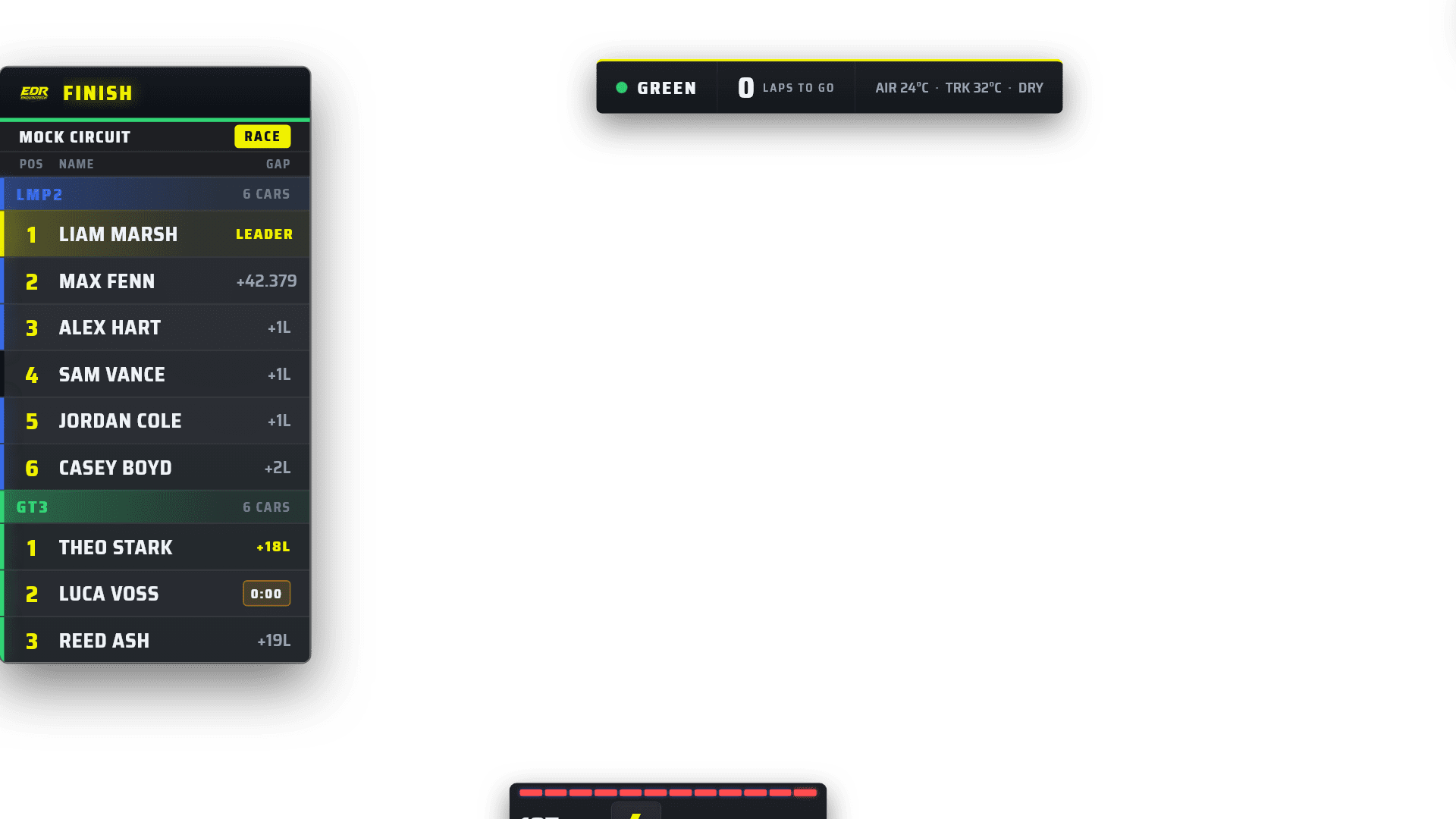
Os overlays ficam separados da captura do iRacing e podem ser ativados ou ocultados individualmente no OBS.
Passo 3: Planeje as câmeras e a história da corrida
A direção de câmeras determina se o público entende o que está acontecendo. Prepare câmeras de TV, onboard e planos gerais. Antes da largada, informe o operador sobre disputas do campeonato, classes e pilotos que podem se tornar importantes.
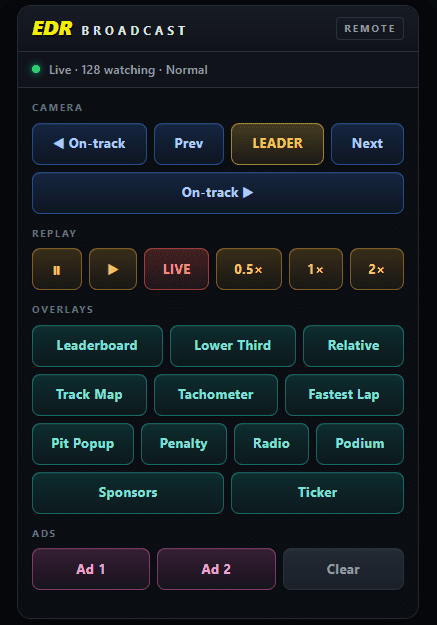
Se uma pessoa controla câmeras, gráficos e replays, o Auto-Director do EDR Broadcast pode observar o grid inteiro e localizar possíveis batalhas. O produtor mantém o controle manual e pode travar um carro quando uma história específica merece prioridade. A automação ajuda na decisão, mas não substitui o julgamento editorial.
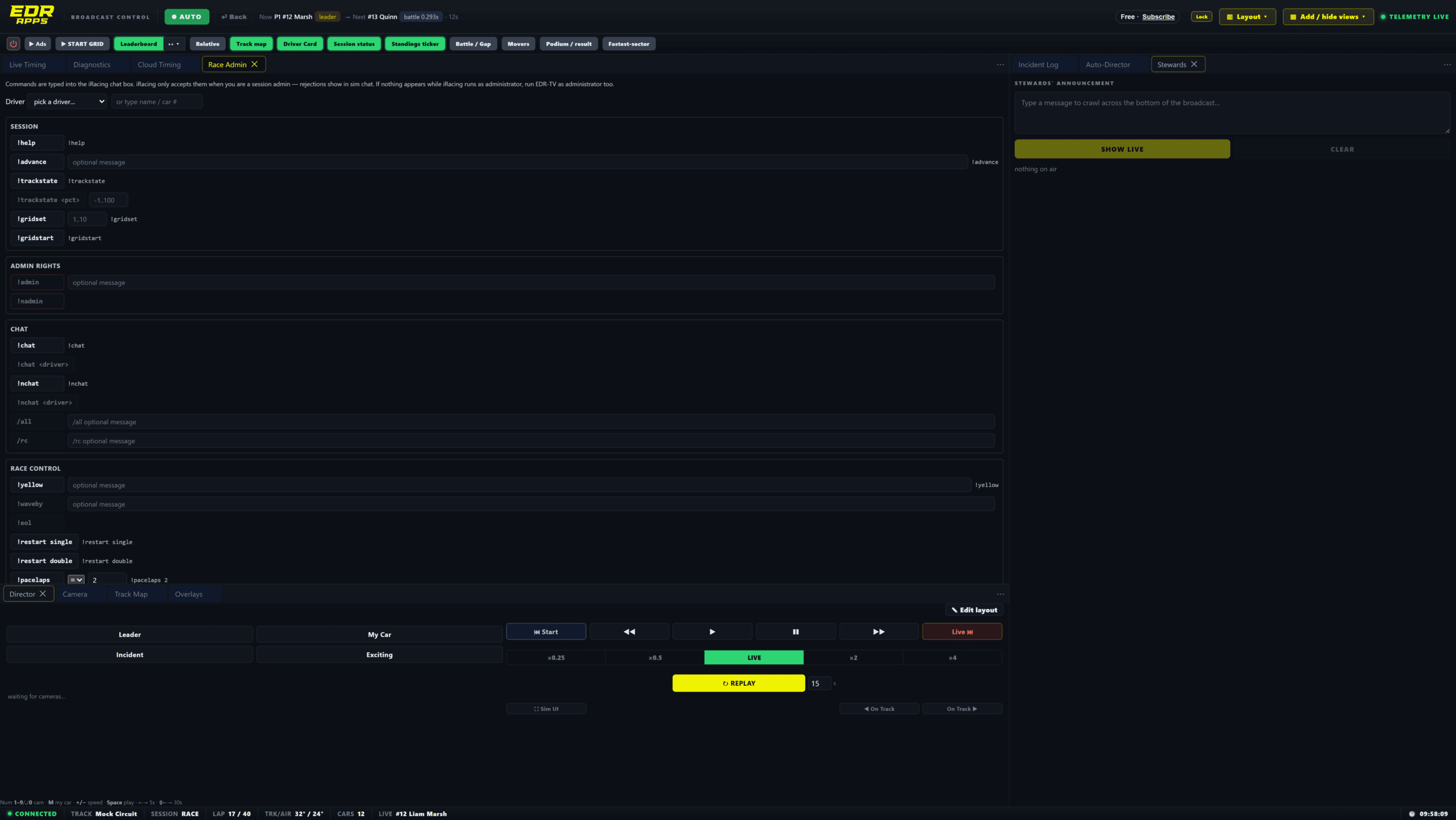
O painel do operador reúne timing, câmeras, registro de incidentes e controles de replay.
Passo 4: Configure áudio, narração e replays
Adicione o áudio do jogo, as vozes, a música e os vídeos como fontes de áudio separadas no OBS. Encaminhe todas as fontes que o público deve ouvir para a trilha selecionada para a transmissão; trilhas de gravação separadas são opcionais. Peça aos narradores que falem no volume normal durante o teste e ouça a gravação com fones. O som dos motores deve criar ambiente sem encobrir nomes, diferenças ou decisões de corrida.
Use um processo fixo para replays: detectar o incidente, confirmar o carro e o momento, esperar uma janela segura, identificar claramente a repetição e voltar ao vivo. O EDR Broadcast pode registrar possíveis incidentes e ajudar a saltar até o ponto correspondente. Um alerta é uma indicação de produção, não uma decisão dos comissários.
Passo 5: Faça um ensaio completo
Entre em uma sessão de treino alguns dias antes do evento e execute a produção inteira. Inicie uma transmissão não listada ou uma gravação local, conecte os narradores, exiba cada gráfico planejado e mostre pelo menos um replay antes de retornar ao vivo.
Regra para a corrida
Se uma fonte, cena, entrada de áudio ou ferramenta remota não foi testada em uma sessão de treino, não estreie esse recurso durante a transmissão ao vivo.
Uma configuração simples para transmitir iRacing
| Tarefa | Início simples | Produção de liga |
|---|---|---|
| Captura e transmissão | OBS Studio | Encoder por hardware, mixagem de áudio para a transmissão e coleção própria de cenas |
| Timing e gráficos | Gráficos principais do EDR Broadcast Free | Pro com 46 overlays e todos os temas |
| Câmeras | Controle manual do iRacing | Auto-Director com controle manual disponível |
| Incidentes e replays | Busca manual no replay do iRacing | Registro de incidentes, salto e controle de replay |
Erros comuns ao transmitir iRacing no OBS
Perguntas frequentes
Preciso de uma placa de captura para transmitir iRacing?
Não. O OBS pode capturar o iRacing diretamente no mesmo PC. Uma placa de captura é necessária apenas em determinadas configurações com dois computadores.
Posso transmitir uma corrida do iRacing gratuitamente?
Sim. O OBS Studio é gratuito, e o plano Free permanente do EDR Broadcast inclui os principais gráficos para começar.
Os overlays também funcionam no vMix?
Sim. As fontes de navegador transparentes funcionam no OBS Studio, vMix e outros aplicativos compatíveis com fontes web.
Preciso de um segundo PC para transmissão?
Não necessariamente. Teste primeiro um PC capaz e use dois computadores apenas se a carga medida ou a separação operacional justificarem a complexidade adicional.
Uma pessoa consegue controlar toda a transmissão?
Sim. Uma produção simples pode ser operada individualmente. Auto-Director, registro de incidentes e cenas preparadas reduzem as tarefas simultâneas.
O EDR Broadcast está disponível em português?
Sim. Os principais menus, ajustes e controles de produção podem ser usados em português.
Monte sua primeira cena do iRacing
Baixe o EDR Broadcast para Windows, selecione Português e teste toda a cena do OBS em uma sessão de treino. O plano Free continua disponível, e o Pro pode ser testado por 14 dias sem cartão.
Baixar EDR Broadcast Ver planos e preços